
L’option Envoyer vers est accessible depuis le menu contextuel dans une fenêtre d’exploration Windows. Très pratique, elle permet de d’envoyer rapidement des dossiers ou des fichiers vers des emplacements prédéfinis (Documents, partitions systèmes) mais aussi vers un dossier compressé ou encore un destinataire. Voyons de quelle manière nous pourrions l’enrichir de fonctionnalités supplémentaires pour le moins utiles !
Sous Windows Vista, la commande Envoyer vers est similaire à celle de XP mais l’emplacement des raccourcis qui la composent est différent.
Ouvrez donc une fenêtre d’exploration Windows, puis localisez le dossier suivant :
C:Users<Votre_compte>AppDataRoamingMicrosoftWindowsSendTo
Celui-ci étant un dossier caché, vous devez donc l’afficher.
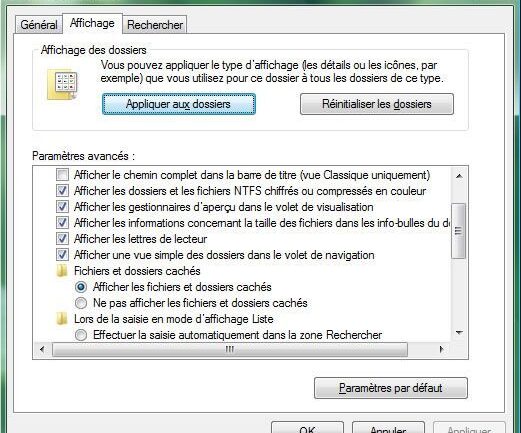
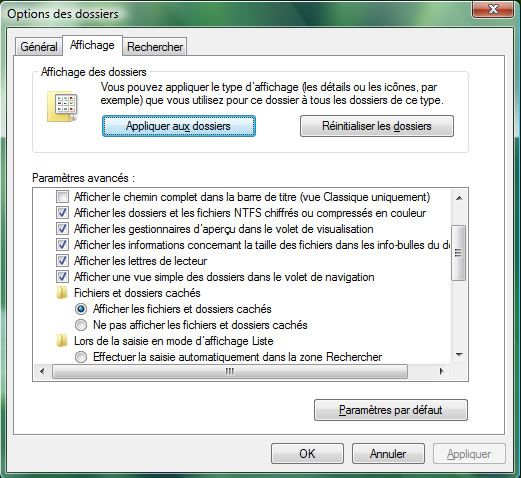
Pour ce faire, pressez la touche Alt pour faire apparaître la barre de menus. Cliquez ensuite sur Outils puis sur Options des dossiers….
Dans la section Paramètres sous l’onglet Affichage, cochez la case intitulée Afficher les fichiers et dossiers cachés.
Validez en cliquant sur OK.
Maintenant que vous êtes dans le dossier SendTo, c’est ici que nous allons y ajouter des raccourcis supplémentaires :
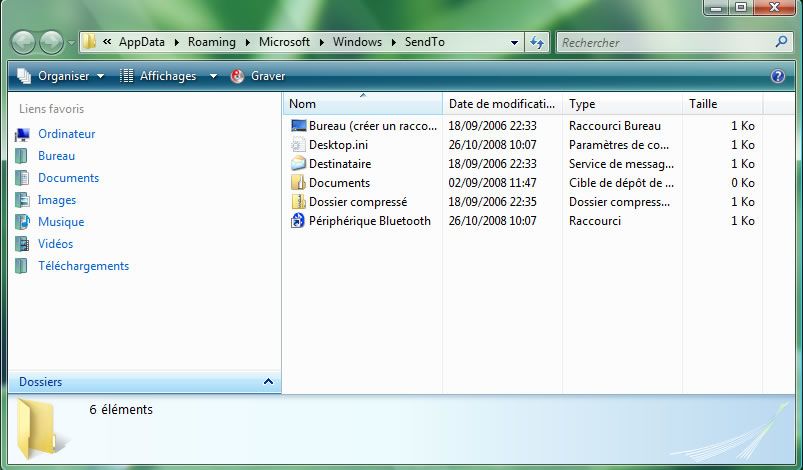
Pour ajouter des raccourcis, soit vous glissez/déposez ceux qui vous intéressent dans le dossier SendTo, soit vous suivez la manipulation suivante :
- Faites un clic droit dans la fenêtre ;
- Déroulez le menu Nouveau puis cliquez sur Raccourci ;
- Suivez l’assistant de création du raccourci – il vous suffit d’indiquer le fichier exécutable de l’application ;
Vous ne pouvez pas créer une commande Envoyer vers pour n’importe quel type de programme, mais il est utile d’y ajouter :
- Le Bloc-notes Windows ou pourquoi pas l’une des 6 alternatives décrites dans un précédent article ;
- Le serveur FTP si l’accès en est configuré dans Windows ;
Je vous invite à essayer les applications courantes que vous utilisez. Il est, par exemple, possible d’envoyer un fichier MP3 vers Audacity en vue de l’éditer – l’importation s’effectuant automatiquement.

En dernier lieu, ce dossier peut également contenir des raccourcis vers d’anciens programmes inutilisés dont la suppression n’a que trop tardé. Idem pour ceux qui ne présente aucune utilité pour vous !
Si vous aussi, vous avez créé votre propre liste de programmes et découvert des raccourcis sympa, laissez-nous un commentaire !
Pratique
el ultimo paso no entendi bien….
A ver si puedes explicar mejor , me interesa este tema para asi laborar mejor en mi laptop
@roba leche : Ha tratado de leer este artículo en español para entender mejor ? Se puede indicar con precisión el paso que usted no entiende ? Gracias.
@André : en effet !
e intentado configurarlo, pero no puedo…
dice que tengo un problema para sobreescribir los datos o algo asi, pero sigo los pasos tal y como indicais…
os ha pasado a alguno?
un saludo
@calzado : no comprende tu problema. Puedes explicarme con mas details ?
MERCI pour ce petit tuto….très bien pour Vista…
Et comment fait-on dans Seven ?
Ma question étant : comment ajouter » dossier compressé » dans le petit menu « envoyer vers » ????
MERCI